
嘿,各位设计迷们,今儿咱就唠唠这个让人又爱又恨的路径颜色调整。别看这事儿好像挺简单,但里头门道可多了去,搞不好的话,设计作品可能就差点意思。咱们平时用Adobe Illustrator做设计时,路径的颜色直接关系到整体效果,所以学会咋整它,那可是提升作品质感的关键一步。说到如何更改AI路径的颜色,俺得先提一嘴,这不仅是技术活,还得带点艺术眼光,不然颜色选砸了,整个设计可就白忙活了。俺记得刚开始学那会儿,愣是折腾了半天才摸清路子,现在分享出来,让大家少走点弯路。
咱们得从基础操作入手。如何更改AI路径的颜色?其实说白了,就是选中路径,调调颜色面板。但这里头细节不少,新手容易懵圈。打开AI软件,创建或选中你的路径,然后瞪大眼睛找右边的颜色面板——要是没看见,就去“窗口”菜单里把它勾出来。在面板里,你可以直接点选颜色,或者输入具体的色值。哎呀,这儿有个大坑,那就是颜色模式!你得根据用途选对模式:RGB适合网页和屏幕显示,CMYK则是打印用的。要是搞反了,颜色偏差能让你哭晕在厕所。比如,俺有一次做海报,用了RGB模式,结果打印出来颜色全跑偏,真是服了。所以,这一步搞定,基础就算打牢了,下次再遇到如何更改AI路径的颜色,你就能轻松上手。
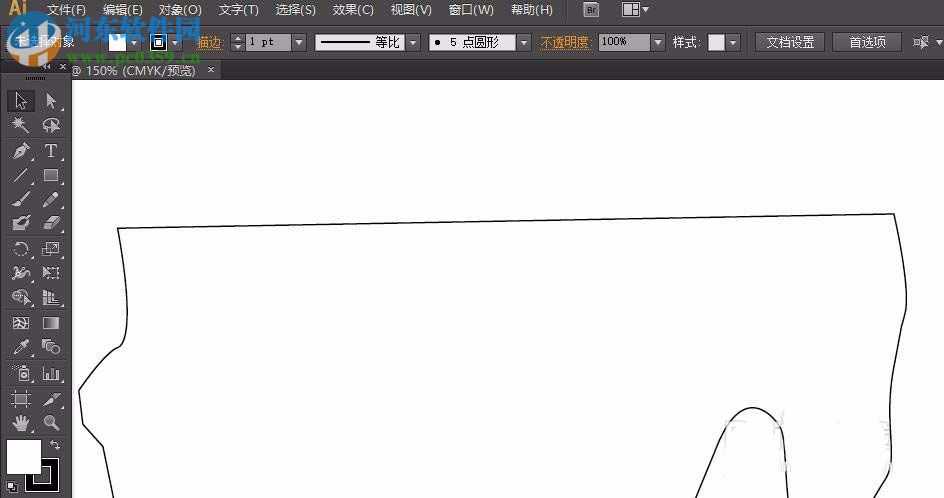
接下来,咱聊聊进阶玩法。如何更改AI路径的颜色还能玩出花样?那可不止是单色填充,渐变和图案才是提升设计感的法宝。选中路径后,打开渐变面板,添加色标,调整颜色和位置,哇塞,路径瞬间就有层次了,看起来活灵活现。另外,图案填充也是个好法子,在“色板”里选个图案,应用到路径上,设计感立马飙升。这里头,颜色搭配是关键,俺建议用类似色或互补色,比如蓝色配黄色,反差大但和谐。还有,别忘试试透明度调整,把路径颜色调半透明,能营造出朦胧效果,特别适合背景设计。这些技巧,都是俺从实战中摸索出来的,保证你用了之后,作品档次提升不止一点点。再提如何更改AI路径的颜色,这已经不只是改色,而是创意表达了,解决了好多用户觉得设计单调的痛点。
说到颜色理论,如何更改AI路径的颜色就更深奥了。这不仅仅是技术操作,还得融入点艺术感。了解点颜色心理学,比如蓝色给人冷静、专业的感觉,红色则代表热情、活力。在调整路径颜色时,得考虑设计主题:做商业项目,多用黑、灰、蓝这类稳重颜色;做儿童设计,就可以大胆用亮黄、粉红,营造活泼氛围。俺有一次做个品牌logo,路径颜色选了深蓝渐变,客户一看就说“专业”,这就是颜色选对的魔力。还有,颜色搭配要注意对比度,太接近了看不清楚,太刺眼又让人不舒服。这些细节,俺都是踩过坑才总结的,分享给你,希望能帮你省点心。反正在设计里,路径颜色调整得好,作品就成功了一半,所以多琢磨咋整,准没错。
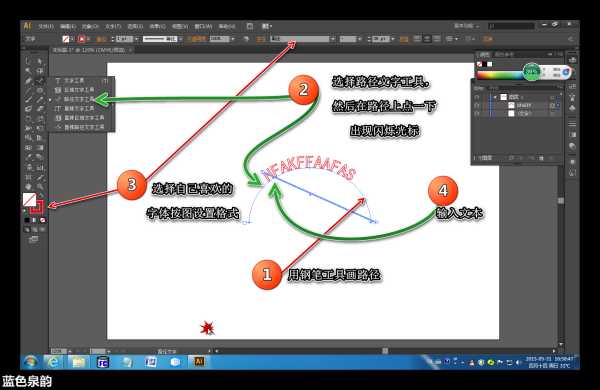
咱们唠唠常见问题。有时候,路径颜色咋调都不显示,这可急死人。可能是路径被锁定了,或者图层隐藏了——去图层面板瞅瞅,确保路径所在图层是可见的。快捷键也能帮大忙,比如Shift+X可以快速切换填充和描边颜色,省时又省力。另外,伪错误提醒:在调整颜色的时候,再注意一下色值输入,别输错数字,否则颜色全乱套。俺方言里常说“马虎不得”,就是这个理儿。情绪化点说,哎呀,设计这活儿就是细碎,但成就感也大,当你看到路径颜色调得恰到好处,那种满足感真是没谁了。所以,如何更改AI路径的颜色,从基础到进阶,每一步都得用心,多练练手,你的设计水平肯定蹭蹭涨。
路径颜色调整这事儿,说小不小,说大不大,但掌握好了,能让你在设计路上走得更顺。从基础操作到创意发挥,再到颜色理论的应用,每一步都藏着学问。俺希望这些分享能帮到你,下次再遇到如何更改AI路径的颜色,你就能游刃有余,轻松搞定了。记住,设计是门手艺活,多尝试、多感受,颜色才会说话。好了,今儿就唠到这儿,有啥问题,咱们评论区接着聊!