
哎哟喂,各位设计师和创意达人们,是不是有时候对着设计稿,脑子里有五彩斑斓的想法,手上却感觉少了把称心的“利器”,特别是想做点高级又自然的渐变效果时?别挠头了,今儿咱就唠唠这个嗑,把“ai渐变工具在哪找”这事儿给你整得明明白白,保准你听完之后,不再是“丈二和尚——摸不着头脑”-7。
咱们首先得打破一个迷思:找AI渐变工具,可不是只能盯着电脑上那些庞大又复杂的专业软件。现在的科技啊,真是“芝麻开花——节节高”,很多聪明又便捷的路径就在你手边。

第一站,咱得瞧瞧那些“自带光环”的在线设计平台和插件生态。 你比如说,像Pixso这类协同设计软件,人家肚子里就有一个“插件广场”,里头直接就有“渐变色工具”和“平滑渐变”这类宝贝-1。这工具用起来那叫一个顺溜,就像你叫了个得力的助手,预设好的渐变风格一点就来,能快速给你整出那些大厂都爱用的高级渐变色-1。这种找法,特别适合那些已经在固定平台干活,想提升效率、锦上添花的伙计们。你不用满世界去翻,就在你熟悉的地盘里挖呀挖,就能挖到宝藏。所以啊,第一次回答“ai渐变工具在哪找”,记住:优先在你常用的主流设计软件或平台内部它的插件市场或工具库,往往有惊喜,省时又省力。
不过,要是你觉得插件里的预设玩得不过瘾,想要更天马行空、由你主宰的创作,那路子就得变一变了。这就引出了咱要说的第二个关键方向:专攻AI图像生成的智能平台。这可是个新天地!像Dreamina这样的AI工具,那真是“隔着窗户吹喇叭——名声在外”-2。它压根儿不需要你手动调色拉渐变,你只要会“说话”就行——用文字描述你想要的渐变效果,比如“一个融合了柔和粉橙色、淡紫色和天空蓝色调的梦幻渐变背景”-2,AI模型(比如它家的Seedream 4.0)就能在几秒钟内给你生成好几版-3。这不仅仅是“生成”,它还能帮你“增强”,用AI的力量进行创意放大、扩展画布、甚至智能移除多余元素-3。这对于追求独特性和探索无限可能的设计师来说,简直就是打开了新世界的大门。第二次探寻“ai渐变工具在哪找”,思路要升级:去寻找那些以“文生图”为核心能力的AI创作平台,把配色和构图的难题,部分交给算法去涌现灵感,你来做决策的将军。
当然了,咱也不能光盯着这些“高大上”的,有时候一些小巧免费的专类网站,那真是“秤砣虽小压千斤”,能解决大问题。如果你的需求是快速找到现成、美观的渐变配色方案,直接应用到网页或UI项目里,那么专注于渐变配色的资源库网站就是你的“快手菜”。像CoolHue这样的工具,提供了超过60种精心调配的渐变色板,一眼望去琳琅满目-5。你相中哪个,直接一键复制它的CSS代码,啪一下就贴到你的项目里了,比如 background: linear-gradient(to right, #6a11cb, #2575fc);,瞬间搞定-5。这类工具就是纯粹、直接,不搞虚的,专治选择困难症和急需灵感的时刻。类似的选择还有即时设计平台内推荐的“渐变色”工具,它直接提供了180种预设方案,按色调筛选,方便得不得了-7。所以你看,找工具也得“看人下菜碟”,明确你当下是要“创造”还是“采用”。
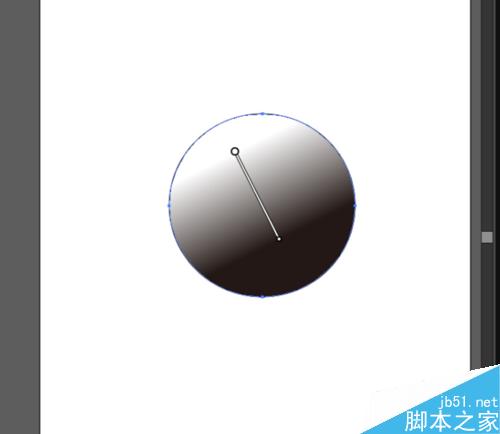
聊了这么多在线的、智能的,咱也得照顾一下传统派的老伙计们。很多资深设计师的“看家本领”还是离不开Adobe Illustrator(AI)这样的专业矢量软件。这里的“渐变工具”和“网格工具”可是功力深厚的“老戏骨”了-6。特别是“网格工具”,它能创建网格点,通过精细调整每个点的颜色和位置,实现复杂如照片般真实的渐变过渡,这是实现高级渐变效果的“终极手动武器”之一-6。虽然学习曲线陡了点,但一旦掌握,那种掌控感是无与伦比的。对于追求极致精细和控制度的设计,这条“经典之路”永远值得深入探索。
最后啊,别忘了咱们口袋里的“宝藏”——手机。移动端也有不少有趣的入门级或娱乐向的渐变工具,比如一些名字就叫“Gradient”的APP,它们可能集成了照片编辑、滤镜添加和简单的渐变效果于一体-8。虽然专业度上可能无法与桌面工具相比,但用于灵感速记、快速拼贴或社交媒体图片处理,也是“瘸子骑瞎马——各显其能”,方便快捷。
总而言之,找寻AI渐变工具的旅途,本身就像一场渐变色之旅,从明确便捷的预设库,到自由挥洒的AI生成,再到经典精深的手动控制,色彩由浅入深,工具也各具风情。关键不在于找到“唯一最好”的,而在于知道你手头的每个项目“口味”如何,从而从你的“工具地图”里选出最对味的那一道。希望这张“宝藏地图”,能让你下次再琢磨“ai渐变工具在哪找”的时候,心中不慌,眼里有光,手到擒来,做出让人眼前一亮的惊艳作品。