哎呀,说到这个AI文件印刷,我可得跟你好好唠唠。你肯定也遇到过这种憋屈事儿——在电脑屏幕上看着明明美轮美奂的设计,色彩鲜亮得晃眼,可一送到印刷厂,出来的成品就跟换了张脸似的:颜色暗沉得像是蒙了层灰,该清晰的文字边缘毛毛糙糙,精心挑选的字体还可能直接“罢工”变成一堆乱码方块。这感觉,就像精心打扮了半天去约会,结果对方压根没认出你来,你说气不气?这背后的门道,其实就藏在“ai文件 印刷”这个环节里,从源文件整理到最终上机印刷,每一步都藏着魔鬼细节-2。
先说最基础的,也是最多人栽跟头的地方:文件本身的“身体素质”。你以为把.ai格式的文件扔给印刷厂就完事儿了?那可太天真咯。我有个朋友,接了个高档餐厅的菜单设计,用了好几款特别有味道的艺术字体。文件发过去,他自己电脑上预览的PDF那叫一个完美,可印出来一看,好几处标题文字直接消失了,变成了留白,餐厅老板气得差点当场摔杯子。后来才搞明白,问题就出在字体没“转曲”上。所谓“转曲”,就是把你用的文字,从一种依赖特定字体库的“可编辑状态”,永久地转换成纯粹的矢量图形路径。这一步操作,在Adobe Illustrator里就是选中文字,然后“创建轮廓”-9。转了曲,文字就不再挑食了,在世界上任何一台电脑、任何一台印刷机上,都能原模原样地显示出来,彻底杜绝了因为对方电脑缺少字体而导致的乱码、缺失或者被默认字体替换的悲剧-9。所以啊,交付印刷前,把所有的文字(尤其是那些非系统自带的特殊字体)统统转曲,是江湖上人人皆知的保命口诀。当然喽,转曲前务必、务必保存一份可编辑的原始文件副本,不然客户说要改个标点符号,你可就得从头再来了-9。
除了文字,颜色是另一个“重灾区”。咱们设计师在屏幕上习惯用的都是RGB模式,红绿蓝三色光混合,颜色鲜亮夺目。但印刷机可不吃这一套,它认的是CMYK模式,也就是青、品红、黄、黑四色油墨的混合。从RGB到CMYK的转换,是个“减色”过程,很多鲜艳的蓝色、亮绿色一转过去,立马就变得灰扑扑的,失去了光彩。所以,在AI软件里做设计,尤其是从一开始就明确要用于印刷的,建议直接把文档的色彩模式设定为CMYK-6。这样你在屏幕上调色的感觉,会更接近最终的印刷效果,虽然屏幕显示还是会比实际印刷鲜亮一些,但至少不会出现那种“亮瞎眼”到“看不见”的惊天大逆转。
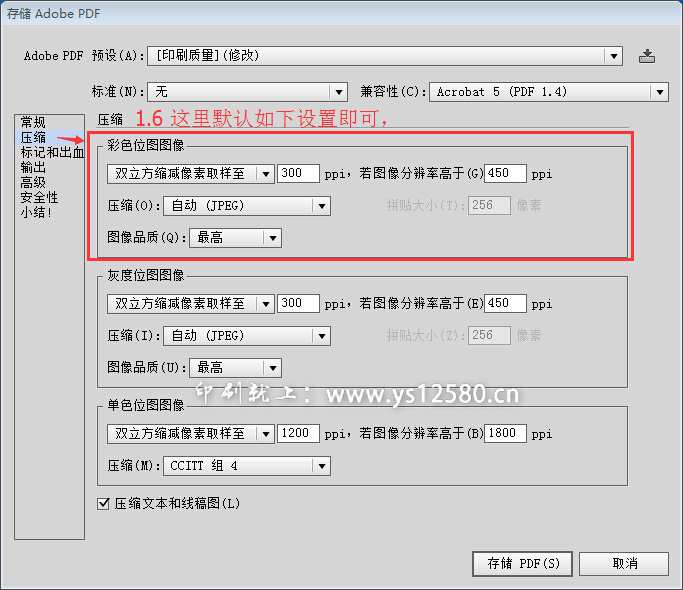
图片的质量,那也是硬指标。很多人从网上随便找张觉得好看的小图就拖进设计稿里,拉大到整个版面,心里还美滋滋的。殊不知,这种分辨率可能只有72dpi的图片,在屏幕上看看还行,一旦印刷,绝对会糊成马赛克。印刷需要的图片分辨率,通常要求达到300dpi(每英寸300个像素点)或以上-2。这里有个小诀窍:在AI里置入图片后,可以通过“图像描摹”功能来尝试提升它的质量。你可以调高描摹的分辨率设置,比如从默认的72dpi调到300dpi,然后再进行扩展,这样能在一定程度上将位图转化为更清晰的矢量路径-6。当然,最根本的解决办法,还是从一开始就使用高分辨率的原始图片素材。
把这些坑都填平了,还没到高枕无忧的时候。现代商业印刷对效率和质量一致性的追求,已经让“ai文件 印刷”这个过程进化出了全新的形态。传统依赖老师傅眼力和经验的“印前检查”,正被智能自动化工作流程所取代。这就不得不提像Fiery JobFlow这类印前自动化软件了-4。它能帮你自动完成一大堆繁琐但又至关重要的工作:比如自动检查文件里有没有缺失的字体、图片分辨率够不够格;还能根据你最终要印刷的纸张类型和尺寸,自动帮你把多个小页面拼成一张大版(这叫“拼版”),最大化利用纸张,省料又省工-7。更厉害的是,它甚至能通过人工智能技术,自动分析你文件里的图片,智能提升分辨率和细节,让一些原本不太够格的图片也能达到更好的印刷效果-4。这等于给你配了一个不知疲倦、且经验丰富的数字印前助手,把人为出错的可能性压到最低,让每一份文件在送去印刷前,都达到了“印刷就绪”的标准状态-7。
说到智能,现在一些高端的数字印刷机本身就内嵌了强大的AI大脑。比如富士胶片的Revoria Press,它的系统能像有个经验老道的师傅在把关一样,自动分析你提交的每一页文件内容-1。它会识别出哪些是细小的文字和线条,然后自动调整打印参数,确保它们清晰锐利,不会断线;它会扫描图片,自动判断哪些照片太暗、哪些是背光人像,然后进行针对性的亮度、对比度和肤色校正,让印刷出来的照片张张悦目-1。这还没完,印出来的第一张成品,机器还会自动用摄像头进行“线上检查”,把实物和电脑里的原图进行像素级对比,检测有没有墨点、条纹或者纸张褶皱等瑕疵,有问题的会自动剔除并重印-1。这种从文件解析到成品质检的全链条智能化,确保了批量印刷中每一张的品质都如同第一张般稳定可靠。
不过,话又说回来,技术再智能,也得靠人来驾驭。一个好的印刷文件,本身就要有“规矩”。比如,设计稿的边缘一定要留出“出血位”。这个“出血”可不是真的流血,而是指你的底色或者背景图案,要向外多做出去3毫米左右-2-6。因为印刷品最后都需要用裁刀切成统一的尺寸,留出出血位,就能避免因为微小的裁切误差,在成品边缘留下难看的白边。你的核心内容和重要文字,则一定要待在“安全区”内,离裁切线远一点,免得被一刀切掉。
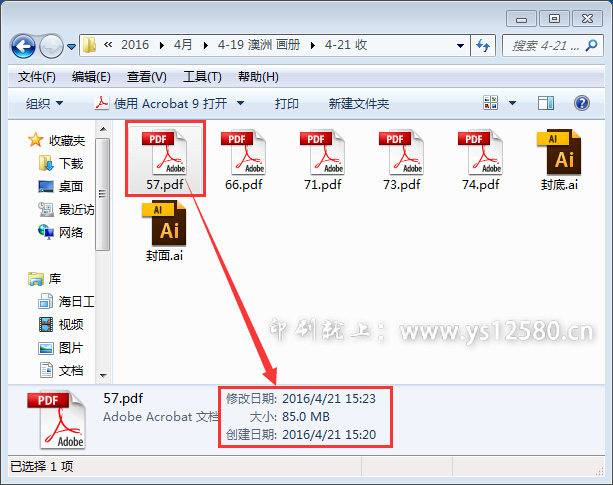
交付文件的格式也是一把钥匙。虽然印刷厂接受.ai源文件,但更通用、更稳妥的选择是PDF。在AI里导出PDF时,切记在“字体”选项里,选择“嵌入所有字体”,而不仅仅是“子集”-9。同时,在“标记和出血”选项中,勾选出血标记,并填入对应的数值(如3毫米)-6。最关键的一步,是在“压缩”或“图像质量”选项中,确保所有图片都是按印刷标准(如300dpi)来压缩的,并选择“高品質列印”或“印刷品質”的预设-2。生成PDF后,最好再用一台没有安装你所用特殊字体的电脑打开检查一遍,这是验证文件是否真正“独立”的终极试金石-9。
所以你看,一次成功的“ai文件 印刷”,早已不是简单地按个“打印”键。它是一场从数字世界到物理世界的精密桥梁工程,需要设计师的细心规范,也需要智能化工具的辅助加持。它关乎美学,更关乎工艺;考验创意,更考验协作。当你的设计思想,穿过重重技术关卡,最终以油墨和纸张的温润质感完美呈现时,那种满足感,才是这份工作最迷人的奖赏。未来的印刷,必然是人与AI更深度协作的舞台,设计师的创意将因技术的护航而更加天马行空,而每一份作品的落地,都将更加丝滑与确信-3-10。