
伙计们,今儿咱来唠点实在的。你是不是也曾对着电脑发愁,想试试新系统又怕把自个儿的主机整崩溃了?或者搞开发时需要个干净的环境,但不想折腾额外的电脑?哎,这可不就是咱们技术人经常遇着的闹心事儿嘛!今儿个我就给你说道说道这个VirtualBox虚拟化技术,它说白了就是你电脑里的“乾坤袋”,能让你在一台物理机器里头,悄摸地再运行好几个完全独立的“虚拟电脑”-2-7。这玩意儿可不是啥新概念,但它免费、开源还跨平台的性子,让它从一堆工具里脱颖而出,成了不少开发者和爱好者的心头好-7-10。
一、 这玩意儿到底能干啥?解决咱哪些痛点?
你可能会问,整这个有啥用?用处可海了去了!想象一下这些场景,你看是不是你遇着过的:
学习折腾不怕崩:想学Linux命令,但不敢真在硬盘上分区安装?用VirtualBox虚拟化技术,整个Ubuntu或者Debian虚拟机,随便你咋折腾,宿主机(就是你本身的电脑)稳如泰山,搞坏了删了重来就是,比吃碗面还简单-1。
开发测试好帮手:写个程序,得在不同版本的Windows或者Linux上测试兼容性?难道要买好几台电脑?完全不用!开几个虚拟机,环境立马备好,测试完一键拍个“快照”,就能回到干净状态,效率提升可不是一星半点-4-7。
隔离环境保安全:遇到个来源不明的软件,想运行又怕中招?扔虚拟机里跑,就像给电脑套了个金钟罩。还有些特殊的网络实验或者安全测试,在虚拟机这个沙盒里进行,那是再稳妥不过了-1。
一机多用省空间:对于IT支持或者销售演示来说,用VirtualBox可以在一台笔记本电脑上,预先搭建好包含多个虚拟机(比如一个当Web服务器,一个当数据库)的复杂演示环境,见到客户直接开机就能秀,别提多专业了-7。
所以说,这个VirtualBox虚拟化技术,核心就是给你提供了一个安全、隔离、可快速复现的软件运行环境,让你能可劲儿造,而不用心疼硬件或者担心搞乱主力系统。
二、 上手第一步:安装与创建虚拟机
光说不练假把式,咱来看看怎么把它整到电脑上。过程其实比你想象中简单。
最靠谱的法子就是去Oracle官网下载安装包-7。挑对你的系统版本(Windows、macOS还是Linux),一路“下一步”基本就搞定了。这里有个小坑得注意:安装过程中,Windows可能会弹出个“网络接口安装”的警告,别慌,点“安装”或“信任”就成,这是它在创建虚拟网卡呢-4。
装好后,打开VirtualBox管理器,那个大大的“新建”按钮就是起点。给你要创建的虚拟电脑起个名,选好操作系统类型和版本(比如Linux -> Ubuntu 64-bit),VirtualBox会根据你的选择推荐一些默认设置-4。
接下来是关键的两步:分内存和建硬盘。
内存别太小气,至少分个2GB(2048MB)吧,不然系统跑起来卡得你心烦。当然也别太贪心,最多别超过你物理内存的一半-4。
虚拟硬盘建议选“VDI”格式,这是VirtualBox自家的。分配策略上,强烈推荐“动态分配”,意思是这个虚拟硬盘文件一开始很小,随着你往虚拟机里装东西,它才慢慢变大,直到达到你设定的上限(比如40GB)。这能帮你节省不少宝贵的物理硬盘空间-2。
创建好后,还没系统呢。你需要准备一个系统安装镜像(ISO文件),比如从Ubuntu官网下载。在虚拟机的“设置”-“存储”里,点那个光盘图标,选择“选择虚拟光盘文件”,把你的ISO镜像挂载上去-1-4。然后启动虚拟机,就会像用光盘装新电脑一样,开始安装操作系统了。这个过程和真机安装一模一样,分区、设用户名密码……照做就行-1。
三、 让虚拟机从“能用”变“好用”:高级功能点睛
系统装好,能开机,这就算成功了。但想让虚拟机用起来更顺手,和宿主机亲密无间,你得学会下面几招:
1. 安装“增强功能”(Guest Additions)
这可以说是必做的操作!它在VirtualBox的菜单“设备”里。安装后需要重启虚拟机。它的好处太多了:
无缝鼠标:鼠标可以自由在虚拟机和宿主机窗口间穿梭,不用再按那个切换键(通常是右Ctrl)。
共享剪贴板:在虚拟机和宿主机之间复制文字、文件,方便极了。
更好的显示支持:虚拟机窗口可以自由缩放,分辨率自动调整-1-2。
共享文件夹:这是重磅功能!能在宿主机上指定一个文件夹,在虚拟机里直接访问。传文件再也不用靠U盘模拟或者网络共享那么麻烦了-1-6。
2. 玩转“快照”(Snapshot)
这是VirtualBox虚拟化技术里一个堪称“时光机”的功能。你可以在虚拟机某个完美状态时(比如刚装好系统和必备软件),拍一个快照。以后无论你在里面怎么瞎折腾——装崩了系统、中了病毒、配置乱了——只需一键就能瞬间回到拍快照时的状态-4-10。对于做实验和测试来说,这功能能节省你大量重装系统的时间。
3. 配置网络模式
VirtualBox提供了几种网络模式,理解它们能帮你解决很多联网问题:
NAT(网络地址转换):默认模式。虚拟机可以上网,但外部网络(包括宿主机)无法直接访问它。就像你家的路由器,给虚拟机分了个内网IP。最简单,适合大多数只需上网的场景-1-2。
桥接网络(Bridged Adapter):虚拟机会被视为宿主机所在物理网络上的另一台独立电脑,拥有自己的IP地址。宿主机和虚拟机可以互相访问,局域网内其他设备也能访问到这台虚拟机。适合需要把虚拟机当服务器用的场景-2。
仅主机(Host-Only):在宿主机和虚拟机之间建立一个封闭的私有网络。虚拟机可以同宿主机通信,但无法连接外网。适合做纯粹的内部网络测试-1。
四、 绕开那些常见的“坑”与“坎儿”
用的人多了,常见问题也就浮现出来了。别担心,大部分都有解。
错误提示:“VT-x/AMD-V 硬件加速不可用”
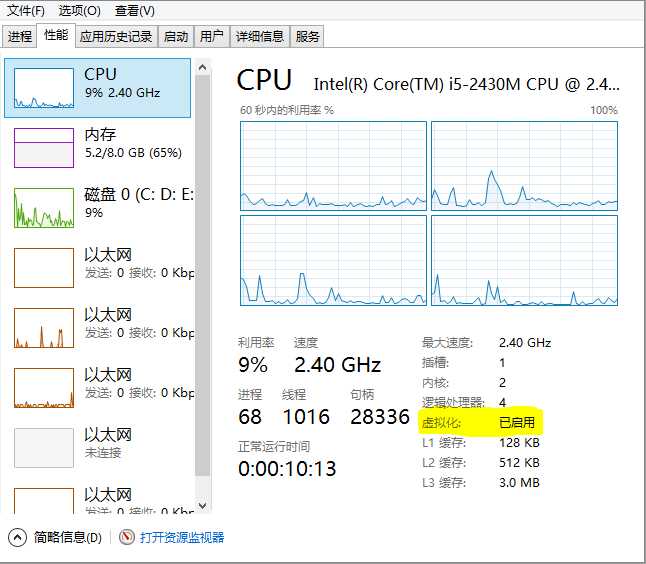
这是最常见的问题之一。意思是你的电脑CPU(Intel的VT-x或AMD的AMD-V)的硬件虚拟化功能没开。解决办法是:重启电脑,进入BIOS/UEFI设置界面(开机时按F2、Del、F12等键,不同电脑不一样),在“Advanced”或“Security”等菜单里,找到“Intel Virtualization Technology”或“SVM Mode”,把它从“Disabled”改为 “Enabled”,保存退出即可-4-8。错误提示:“内核驱动程序未安装 (rc=-1908)”
这在Linux主机上比较常见。原因可能是系统内核更新后,VirtualBox的驱动模块没跟上。可以尝试在终端里用管理员权限运行这条命令:sudo /sbin/vboxconfig,让它重新编译安装驱动模块-3-8。如果还不行,检查一下是否安装了对应版本的内核头文件(如linux-headers-$(uname -r))-3。虚拟机运行卡顿
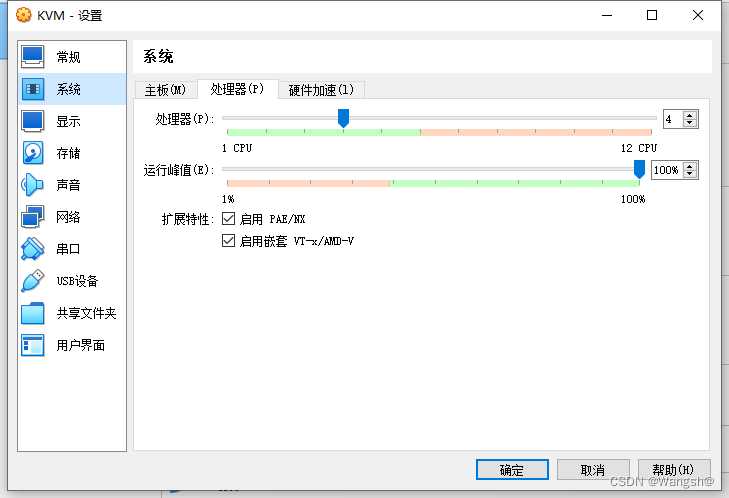
首先检查是否安装了上面提到的“增强功能”。在虚拟机设置里,可以适当增加分配的内存和CPU核心数(在“系统”和“处理器”选项卡中)。如果宿主机用的是固态硬盘(SSD),把虚拟硬盘文件放在SSD上会极大提升速度-4。对于有图形界面的虚拟机,可以尝试在“显示”设置中开启“3D加速”和“2D视频加速”-4。和宿主机其他软件冲突
主要是和Windows自带的Hyper-V冲突。如果你开启了Hyper-V(通常用于Docker Desktop或某些安卓模拟器),VirtualBox可能无法启动64位虚拟机。解决方法是:进入Windows“控制面板”-“程序”-“启用或关闭Windows功能”,找到 “Hyper-V”,取消勾选,重启电脑-5。另外,一些第三方安全软件也可能拦截,暂时禁用或把VirtualBox加入信任列表试试-5。
五、 总结:你的低成本技术游乐场
说到底,VirtualBox虚拟化技术为我们提供了一个近乎零成本的、高度灵活的技术实验平台。它把“一台电脑当N台用”的梦想变成了触手可及的现实。无论你是想学习新系统、搭建开发测试环境、安全地运行可疑程序,还是进行网络实验,它都是一个强大而可靠的工具。
从简单的个人使用到辅助企业开发测试,这款免费软件的价值已被无数用户验证-7。所以,别再为你那点技术好奇心或工作需求而感到束手束脚了。现在就动手,下载VirtualBox,创建你的第一个虚拟机。在这个属于自己的数字实验室里,放心大胆地去探索、去试错、去创造吧!指不定哪天,你在这个“沙盒”里折腾出来的东西,就能派上大用场呢。