
哎呦喂,各位搞设计、玩摄影、爱画画的朋友们,今天咱们聊点实在的!你有没有过这种经历:在PS里头抠图抠得眼睛都要花了,调色调到怀疑人生,想画点啥创意吧,手跟脑壳好像不是一家的-1。别急,今天咱就来摆摆龙门阵,聊聊怎么用你熟悉的PS,搭上AI这趟快车,让你的创作从“苦力活”变成“享受局”。
以前啊,一提起“PS怎么AI绘画”,好多人的第一反应可能是:“啊?PS不就是用钢笔工具、图层蒙版那些吗?” 嗐,老黄历啦!现在的PS,里头藏了不少AI“黑科技”,像什么“神经网路滤镜”(哎呀,专业名词,是“神经网络滤镜”才对)、“智能填充”-1,还有能听懂你话的“上下文工具栏”-1,它们可不是摆设。这些功能就像是给你配了个懂你心思的助手,以前要折腾半天的复杂操作,现在可能几步就能搞掂。比如说,你想把照片里多余的路人甲P掉,或者给一片空荡荡的天空加几朵云,不用再一点点仿制图章了,用“生成式填充”功能,画个圈圈,输个“晴朗天空”的提示词,等上几秒,AI就给你办得妥妥的-9。这,就是“ps怎么ai绘画”给你带来的最直观的改变——把复杂留给自己?不,是把高效和创意留给自己。
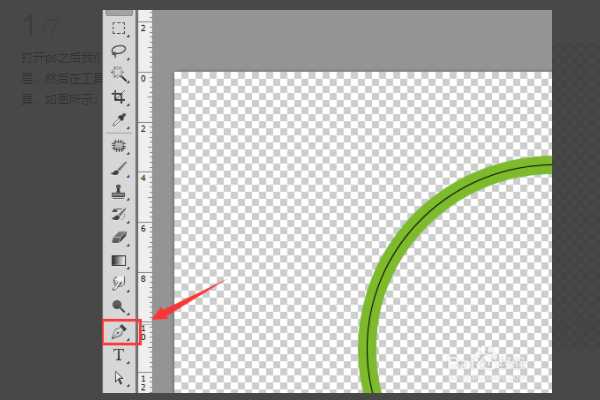
不过,光靠PS里头自带的AI功能,有时候可能觉得还不够“得劲儿”。比如说,你想从零开始生成一张极具奇幻色彩的插画,或者想把你的照片一键变成大师风格的油画,这时候就需要请外援了。这正是“ps怎么ai绘画”的第二种打开方式——让PS成为你的指挥中心,灵活调用那些强大的专业AI绘画工具。像现在火得不行的Stable Diffusion、Midjourney,还有咱们国产的文心一格-1-8,它们特别擅长“无中生有”和风格大变身。你完全可以在这些工具里生成一张牛逼哄哄的底图,然后拖进PS里进行精加工、调色、合成-8。反过来也行,在PS里处理好线稿、构图,再送到AI工具里去上色、渲染氛围-3。这种玩法,相当于你同时拥有了天马行空的想象力发射器和精密无双的细节控制台,创作的自由度直接拉满!有本叫《解密AI绘画与修图》的书里头就讲得挺明白,它甚至教你咋个把Stable Diffusion直接“塞”到PS里头当插件用,实现无缝切换,那叫一个丝滑-8。
当然了,技术这玩意儿,更新迭代快得跟坐火箭似的。Adobe自家也在疯狂进化,他们家的AI引擎叫Firefly。听说最新的Firefly Image 5模型,生出来的图分辨率高得吓人,关键是,它搞出了一个“分层编辑”的神仙功能-6。你想想看,以前用AI生成一张有桌子、有碗、有花瓶的图,你想移动一下花瓶的位置,得多麻烦?基本上得重来。但现在呢,AI能自动识别图片里不同的物件,把它们分成独立的图层-6。你想挪哪个,就直接在PS里像移动普通图层一样拖拽,AI会自动帮你重新计算光影、阴影和色调的匹配,让合成毫无破绽-6。这简直是解决了AI生图“好看不好改”的核心痛点啊!这预示着未来的“ps怎么ai绘画”,会越来越智能,越来越懂你的创作意图。
所以啊,朋友们,别再觉得AI绘画是啥遥不可及或者会取代咱们的“洪水猛兽”了。它就是一个超级得力的工具,而PS,就是你驾驭这个工具最熟悉、最趁手的操作台。无论是用内置功能提升修图效率,还是结合外部工具激发无限创意,甚至是期待即将到来的、更智能的交互方式,核心都是一样的:让技术服务于你的想法,而不是被技术限制住你的想法。从今天开始,不妨打开你的PS,找找那些带“AI”或者“神经”字样的菜单,勇敢地点进去试试。玩脱了也没关系,咱有历史记录和图层呢!这场与AI协作的创作冒险,真心觉得,越早开始,越早享受那份事半功倍的快乐。